Mikrofon freigeben
Tippen Sie auf den roten Messbutton. Ihr Browser fragt Sie nach der Mikrofonfreigabe.
Wie laut ist Ihre Umgebung?
Alltagsbeispiele gelten für dB(A). Wählen Sie A in den Einstellungen.
Zum Messen auf den roten Button tippen.
Tippen Sie auf den roten Messbutton. Ihr Browser fragt Sie nach der Mikrofonfreigabe.
Verfolgen Sie Pegel, Durchschnitt und Verlauf. Lassen Sie Ihr Gerät dabei möglichst ruhig liegen.
Speichern Sie Ihre Messung mit dem Speicherbutton. Im Verlauf finden Sie Ihre Berichte und können sie als PDF oder CSV herunterladen.
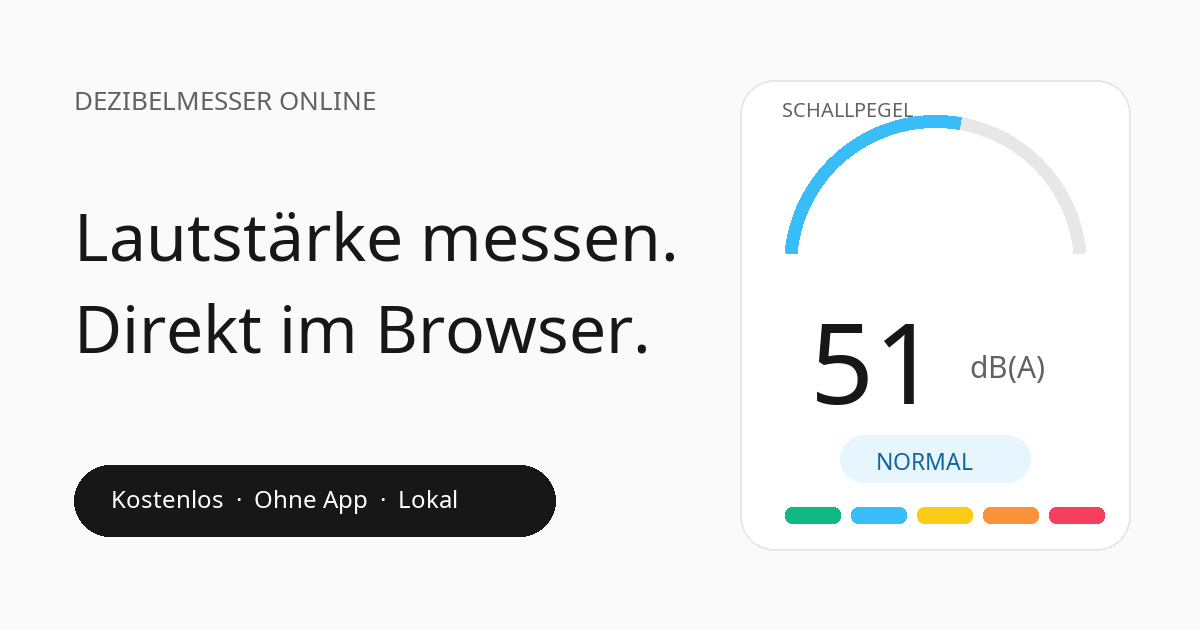
Möchten Sie wissen, wie laut es gerade in Ihrem Zimmer ist? Mit unserem kostenlosen Dezibelmesser online können Sie direkt im Browser die Lautstärke messen. Sie brauchen weder eine App zu installieren noch ein Konto anzulegen. Geben Sie das Mikrofon frei, starten Sie die Messung und beobachten Sie den geschätzten Schallpegel. Die Anzeige hilft Ihnen bei der Einordnung im Alltag; sie ersetzt kein geeichtes oder zertifiziertes Messgerät.
Tippen Sie auf den roten Messbutton und erlauben Sie den Mikrofonzugriff. Legen Sie Ihr Telefon oder Ihren Computer während der Messung möglichst ruhig an einem festen Platz ab. Halten Sie das Mikrofon frei. Je näher eine Geräuschquelle am Gerät ist, desto anders kann der angezeigte Wert ausfallen. Wenn Sie mehrere Situationen vergleichen möchten, verwenden Sie möglichst denselben Standort, dieselben Einstellungen und eine ähnliche Position des Geräts.
Der aktuelle Wert erscheint groß in dB(A). Darunter sehen Sie Minimum, Durchschnitt, Maximum und Spitzenpegel. Mit der mittleren Taste können Sie pausieren und später fortsetzen. Beim Pausieren wird das Mikrofon ausgeschaltet; der bisherige Verlauf bleibt in dieser Sitzung erhalten. Zum Beenden und Speichern verwenden Sie die Speichertaste. Eine neue Messung starten Sie anschließend wieder mit dem roten Button.
Ein Browser erhält zunächst ein digitales Mikrofonsignal. Die Empfindlichkeit Ihres Mikrofons kennt die Website nicht zuverlässig. Deshalb rechnet der dB Messer den digitalen Pegel mit einem allgemeinen Versatz in einen geschätzten dB(A)-Wert um. „Geschätzt“ steht sichtbar unter der Anzeige. Auch nach einer manuellen Kalibrierung bleibt das Ergebnis ein Schätzwert. Große Abweichungen zwischen Geräten sind möglich, besonders wenn Mikrofon, Hülle, Raum oder Abstand wechseln.
Die Farben und Bezeichnungen Ruhig, Normal, Laut, Sehr laut und Extrem laut beschreiben grobe Bereiche. Daneben stehen alltagsnahe Beispiele. Sie erkennen damit schneller, wie sich der aktuelle Wert ungefähr einordnen lässt. Die Beispiele sind keine Erkennung der tatsächlichen Geräuschquelle und die Farbbereiche keine gesetzlichen Grenzwerte. Ein einzelner Wert sagt auch nicht, wie lange ein Geräusch bereits anhält.
Während Sie Dezibel messen, zeichnet der Schallpegelmesser eine Zahlenreihe auf. Im Diagramm können Sie die letzten eine, fünf oder fünfzehn Minuten ansehen. Nach dem Speichern zeigt dieselbe Darstellung die gesamte Messung. Eine markierte Spitze macht kurze Ausschläge sichtbar; Lücken zeigen Stellen, an denen keine gültigen Daten erfasst wurden. Der Durchschnitt bezieht sich auf die gültige Messzeit und wird aus Signalenergie berechnet, nicht aus dem bloßen Mittel der angezeigten Dezibelzahlen.
Im gespeicherten Bericht sehen Sie außerdem, wie viel der gültigen Zeit in den einzelnen A-bewerteten Pegelbereichen lag. Das kann anschaulicher sein als ein einzelner Höchstwert. Wenn Sie lieber Vergleichsbeispiele lesen, wechseln Sie mit dem Symbol neben den Messknöpfen vom Diagramm zur Beispielliste. Die Messung läuft dabei weiter.
Viele Menschen möchten Lärm messen, weil ein Lüfter, Verkehr oder ein wiederkehrendes Geräusch ihre Ruhe stört. Notieren Sie bei einem Vergleich den Raum, die Fensterstellung, die Uhrzeit und den Abstand zur vermuteten Quelle. Führen Sie mehrere kurze Messungen unter ähnlichen Bedingungen durch, statt aus einem einzelnen Ausschlag eine feste Schlussfolgerung zu ziehen. Beachten Sie, dass das Telefon auch eigene Geräusche, Sprache in seiner Nähe und Nachhall im Raum erfasst.
Eine Messung kann Sie bei Ihrer eigenen Dokumentation unterstützen. Für Vorfälle ohne Messung gibt es das Lärmprotokoll. Dort können Sie auch später festhalten, wann und wo etwas passiert ist. Unsere Hinweise zum Lärm messen in der Wohnungerklären einen nachvollziehbaren Vergleich genauer.
Unter Einstellungen können Sie bei mehreren verfügbaren Eingängen ein Mikrofon wählen. Die A-Bewertung ist für die alltagsnahe Anzeige voreingestellt. C berücksichtigt tiefe Frequenzen stärker, Z verzichtet auf eine Frequenzbewertung. Mit der Zeitbewertung wählen Sie, ob die Anzeige schneller auf Änderungen reagiert oder ruhiger verläuft. Diese Einstellungen verändern die Berechnung; wechseln Sie sie während einer Messung, wird die bisherige Sitzung gespeichert und eine neue begonnen.
Wenn Ihnen ein geeignetes Referenzmessgerät zur Verfügung steht, können Sie die angezeigte Abweichung als Korrektur eingeben. Die Kalibrierung passt eine laufende Sitzung sofort an, einschließlich der bereits erfassten Werte. Ohne verlässlichen Vergleich lassen Sie die Korrektur bei null. Weitere Schritte finden Sie unterDezibelmesser kalibrieren.
Mit der Speichertaste sichern Sie einen Bericht auf diesem Gerät. Unter „Gespeicherte Berichte“ können Sie die letzten zwanzig Berichte öffnen, umbenennen, mit einer Notiz ergänzen oder als PDF und CSV herunterladen. Das PDF verbindet Kennzahlen, Verlauf, Einstellungen und erkannte Unterbrechungen. Die CSV enthält die gespeicherten Zahlenabschnitte für eine weitere Auswertung. Wenn ein Bericht zu einem Vorfall gehört, können Sie ihn zusätzlich in das Lärmprotokoll kopieren und dort eigene Beobachtungen ergänzen.
Gespeicherte Daten liegen im Browser dieses Geräts. Ein anderer Browser oder ein neues Telefon übernimmt sie nicht automatisch. Laden Sie wichtige Dateien herunter und sichern Sie Ihr Lärmprotokoll regelmäßig als JSON-Datei. Eine bereits heruntergeladene Datei bleibt bestehen, auch wenn Sie später lokale Website-Daten löschen.
Das Mikrofonsignal wird auf Ihrem Gerät zu Pegelwerten verarbeitet. Die Website erstellt keine Audioaufnahme und lädt keinen Ton hoch. Beim Pausieren und Beenden wird der Mikrofonzugriff gestoppt. Nach einem ersten erfolgreichen Online-Besuch lassen sich die vorbereiteten Funktionen in unterstützten Browsern auch offline verwenden. Eine optionale Installation auf dem Startbildschirm ist möglich, aber für das Lautstärke messen online nicht nötig.
Auf dem Handy können Anrufe, Sperrbildschirm und Hintergrundbetrieb eine Messung unterbrechen. Erkannte Pausen erscheinen als Lücken, statt als scheinbar durchgehende Linie. Tipps für Android und iPhone finden Sie unter Dezibel messen mit dem Handy. Einen Überblick über die Zahlen und Bereiche bietet unsereDezibel-Tabelle.
Sie möchten einen Vorfall ohne Mikrofon dokumentieren? Öffnen Sie daskostenlose Lärmprotokoll mit PDF-Vorlage. Antworten auf technische Fragen finden Sie in der Hilfe.
Öffnen Sie den Dezibelmesser, tippen Sie auf den roten Messbutton und erlauben Sie den Mikrofonzugriff. Der Browser zeigt einen geschätzten dB(A)-Pegel und den Verlauf. Mit Speichern beenden Sie die Messung und legen bei Bedarf einen lokalen Bericht an.
Ja. Sie können den Dezibelmesser ohne Anmeldung, App-Installation oder Bezahlung im Browser nutzen. Auch das Speichern und Herunterladen Ihrer Messberichte als PDF oder CSV ist kostenlos.
Ja. Die Messung läuft direkt auf dieser Website in einem Browser mit Mikrofonzugriff. Eine Installation ist nicht erforderlich; das Hinzufügen zum Startbildschirm ist freiwillig.
Die große Anzeige ist ein dB(A)-Schätzwert. Ohne geprüfte Mikrofonempfindlichkeit verwendet das Tool einen allgemeinen Versatz von 100 dB zum digitalen Signal. Gerät, Abstand und Raum können den Wert verändern. Auch nach einer Korrektur ersetzt das Tool kein geprüftes Schallpegelmessgerät.
Ja, sofern der jeweilige Browser Mikrofonzugriff über eine sichere Verbindung unterstützt. Tippen Sie auf den Messbutton und bestätigen Sie die Freigabe. Browser und Betriebssystem können Messungen beim Sperren des Bildschirms oder beim App-Wechsel unterbrechen.
Der Browser braucht das Mikrofonsignal, um den aktuellen Pegel zu berechnen. Die Freigabe wird erst beim Start der Messung angefragt. Nach dem Beenden stoppt die Website den Mikrofonzugriff.
Nein. Das Mikrofonsignal wird auf Ihrem Gerät nur für die laufende Berechnung verarbeitet. Die Website erstellt keine Audioaufnahme und lädt keinen Ton hoch. Auf Wunsch speichert sie Zahlen, Einstellungen und Notizen lokal im Browser.
Öffnen Sie Kalibrieren oder die Einstellungen und ändern Sie den Korrekturwert. Vergleichen Sie dafür möglichst am selben Ort und mit derselben Frequenzbewertung mit einem geeigneten Referenzmessgerät. Übernehmen wirkt sofort auf die laufende Messung; auch der angepasste Wert bleibt eine Schätzung.
Ja. Mit Speichern beenden Sie die Messung und legen einen Bericht auf diesem Gerät ab. Unter Gespeicherte Berichte können Sie ihn mit Verlauf und Statistik als PDF oder die Messpunkte als CSV herunterladen. Für die lokale Aufbewahrung der Berichte gilt ein Limit von 20 Sitzungen.
Sie können den Pegel an Ihrem Standort als Orientierung messen und den Verlauf speichern. Das Mikrofon kann die Ursache nicht erkennen; ein Wert beweist weder, wer den Lärm verursacht hat, noch ob eine rechtliche Grenze überschritten wurde. Für wiederkehrende Vorfälle ergänzt das Lärmprotokoll Ihre eigenen Beobachtungen.